
Hướng dẫn tạo video AI trên CoMaker từ A–Z, kèm video mẫu
Hướng dẫn tạo video AI trên CoMaker theo từng màn hình: chọn mẫu, bấm Remix, sửa mục tiêu, viết kịch bản, tạo clip, ghép và xuất bản. Kèm video thao tác.
Đăng ngày Cập nhật Bởi Đội nội dung CoMaker
Đọc hướng dẫn thì hiểu, nhưng tới lúc tự bấm lại không biết nút nào nằm ở đâu. Bài này giải quyết đúng chỗ đó. Đây là hướng dẫn tạo video AI trên CoMaker theo từng màn hình, bám sát video thao tác thật của CoMaker, từ lúc chọn mẫu cho tới lúc bấm Xuất bản.
Nói ngắn gọn, CoMaker là nền tảng dạy và làm video AI cùng hàng ngàn chuyên gia giỏi. Mỗi mẫu trong kho là một video chuyên gia đã làm sẵn, đi kèm khoá mini chỉ từng bước: bạn bấm Remix, sửa phần của mình, tắc chỗ nào thì hỏi chuyên gia ngay tại chỗ đó.
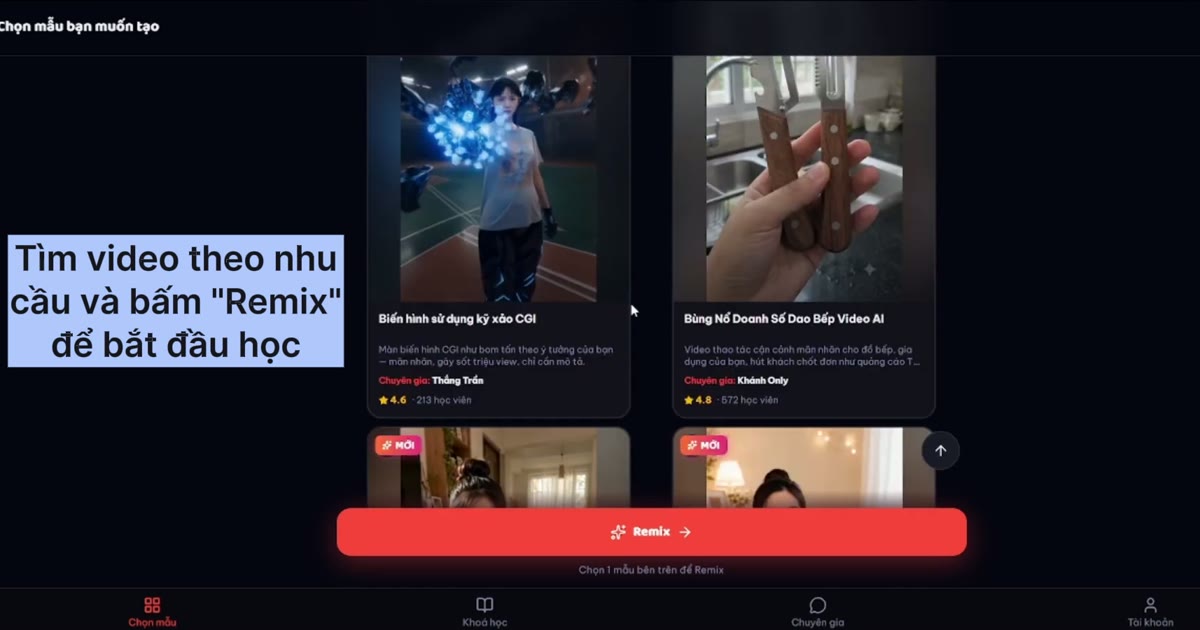
Mẫu dùng làm ví dụ là "Biến hình sử dụng kỹ xảo CGI": cô gái kích hoạt năng lượng, các mảnh giáp 3D tự lắp lên người, bay lên chiến đấu với quái vật. Mẫu này không cần ảnh tham chiếu, chỉ cần mô tả kịch bản bằng chữ.
Xem video hướng dẫn trước
Video dài chưa tới 3 phút, không có lời thoại, mỗi bước có chú thích trên màn hình. Bạn có thể mở song song với bài này: Hướng dẫn chọn và remix mẫu video AI | Comaker trên kênh @comaker.official.
Tạo video AI trên CoMaker gồm những bước nào?
Một lần tạo video AI trên CoMaker đi qua chín bước: chọn mẫu và bấm Remix, xem lộ trình của mẫu, sửa mục tiêu, tải video mẫu, viết kịch bản, soạn prompt tạo video, tạo từng clip, ghép clip thành video, rồi đặt tên và xuất bản. Cột bên trái màn hình luôn hiện bạn đang ở bước nào và đã xong bao nhiêu bước.
- Chọn mẫu: Việc làm: Chọn mẫu, bấm Remix; Làm ở đâu: CoMaker
- Chuẩn bị: Việc làm: Sửa mục tiêu, tải video mẫu; Làm ở đâu: CoMaker
- Xây dựng kịch bản: Việc làm: Tuỳ chỉnh prompt, lấy kịch bản; Làm ở đâu: CoMaker + ChatGPT
- Tạo câu lệnh (prompt): Việc làm: Soạn prompt tạo video cho từng cảnh; Làm ở đâu: CoMaker + ChatGPT
- Sản xuất video: Việc làm: Tạo từng clip; Làm ở đâu: Công cụ tạo video mà mẫu chỉ định (mẫu này dùng Pixverse)
- Ghép và xuất bản: Việc làm: Ghép clip, đặt tên, xuất bản; Làm ở đâu: CoMaker
Mẫu này dùng thêm hai công cụ bên ngoài là ChatGPT và Pixverse, nên bạn cần có tài khoản ở hai nơi đó. Một số tính năng của các công cụ này có thể phải trả phí. Trang của từng mẫu ghi rõ mẫu đó cần công cụ nào.
Bước 1: Chọn mẫu và bấm Remix
Vào comaker.me, mở mục Chọn mẫu (trên trang chủ hoặc ở thanh điều hướng dưới cùng). Mẫu được chia theo tab ngành: Thời trang & Mỹ phẩm, Ẩm thực & Du lịch, Giáo dục & Kinh doanh, Giải trí & Nghệ thuật, Sức khỏe & Xã hội.
Tìm mẫu gần với thứ bạn muốn làm, bấm vào để xem video thành phẩm, rồi bấm nút Remix màu đỏ để bắt đầu.
Mẹo chọn mẫu
Chọn mẫu gần với sản phẩm hoặc chủ đề của bạn, đừng chọn theo mẫu nào trông đẹp mắt. Mẫu lệch ngành thì các bước sau phải sửa rất nhiều.
Bước 2: Xem lộ trình của mẫu và bấm "Bắt đầu làm"
Sau khi bấm Remix, bạn vào trang lộ trình (khoá mini) của mẫu. Trang này gồm:
- Mục tiêu khoá học: tả video thành phẩm, ví dụ "video khoảng 15 giây, định dạng ngang 16:9, lĩnh vực giải trí, phong cách hiện đại và kỹ xảo 3D".
- Danh sách bước, chia theo chặng: Chuẩn bị → Xây dựng kịch bản → Tạo câu lệnh (prompt) → Sản xuất video.
- Tiến độ, ví dụ "0/8", tăng dần khi bạn làm xong từng bước.
- Ô "Nhờ Maki remix khoá học này theo ý tưởng riêng của bạn": trợ lý AI giúp đổi hướng mẫu theo ý tưởng bạn mô tả.
Bấm "Bắt đầu làm" (hoặc "Bắt đầu bước này" ở từng bước) để vào bước Sửa mục tiêu.
Bước 3: Sửa mục tiêu cho đúng ý bạn
Ở bước Sửa mục tiêu, CoMaker hiện sẵn một câu mục tiêu mẫu. Bấm "Sửa Prompt", rồi thay các giá trị nằm trong ô màu vàng:
- thời lượng (ví dụ 10 giây hay 15 giây),
- định dạng (dọc 9:16 cho TikTok, Reels; ngang 16:9 cho YouTube),
- lĩnh vực và phong cách,
- nội dung chính của video.
Bấm Lưu, rồi Bước tiếp.
Hay tắc ở bước này
Viết lại cả câu mục tiêu thay vì chỉ sửa các ô vàng. Phần chữ ngoài ô vàng là khung đã được chuyên gia chỉnh, nên giữ nguyên.
Bước 4: Tải video mẫu về máy
Ở bước Chuẩn bị video mẫu, bấm "Tải về" để lưu video mẫu. Video này dùng làm tham chiếu ở bước viết kịch bản: nhịp cảnh, góc máy, cách chuyển cảnh.
Bước 5: Viết kịch bản bằng prompt có sẵn
Sang chặng Xây dựng kịch bản, bước Tạo nội dung kịch bản:
- Bấm "Sửa Prompt" và điền các thông tin trong ô vàng: thông điệp chính của video, định dạng, thời lượng.
- Bấm Copy để chép prompt.
- Mở ChatGPT, dán prompt vào, đính kèm video mẫu vừa tải để ChatGPT tham khảo cách dựng.
- Nhận về kịch bản chia theo cảnh: phân cảnh, thời lượng, hình ảnh, chữ hoặc âm thanh.
Hay tắc ở bước này
Quên đính kèm video mẫu. Không có video mẫu, kịch bản dễ lệch nhịp so với mẫu gốc, tới bước ghép sẽ khó khớp.
Bước 6: Soạn prompt tạo video cho từng cảnh
Chặng Tạo câu lệnh (prompt), bước Soạn prompt để tạo video:
- Copy prompt mẫu của bước này, dán cùng kịch bản vừa có vào ChatGPT để chuyển mỗi cảnh thành một prompt tạo video (chủ thể, hành động, góc máy, bối cảnh, ánh sáng).
- Gộp tất cả prompt thành một văn bản.
- Dán văn bản đó vào ô "Upload xác nhận" trên CoMaker để lưu lại kết quả của bước.
Nhờ bước lưu này, lần sau quay lại bạn vẫn thấy mình đã dùng prompt nào.
Bước 7: Tạo từng clip bằng công cụ mà mẫu chỉ định
Chặng Sản xuất video: mẫu "Biến hình sử dụng kỹ xảo CGI" hướng dẫn tạo video bằng Pixverse. Dán từng prompt cảnh vào công cụ, tạo clip, tải clip về máy.
Mỗi mẫu có thể dùng công cụ khác nhau. Luôn làm theo công cụ ghi trong bước của mẫu, vì prompt mẫu được viết riêng cho công cụ đó.
Bước 8: Ghép các clip thành một video
Mở màn hình Ghép Video trên CoMaker:
- Bấm vùng "Chọn hoặc kéo thả file video" để tải các clip lên. Clip đã làm trong khoá cũng có sẵn ở mục "Video của khoá học".
- Trên dòng thời gian, kéo để sắp xếp thứ tự các clip theo ý bạn.
- Bấm "Xem trước bản ghép" nếu muốn kiểm tra.
- Bấm "Ghép N clip thành video" và chờ CoMaker ghép.
Bước 9: Lưu, đặt tên và xuất bản
Khi màn hình Video hoàn chỉnh hiện "Đã ghép xong", xem lại một lượt, rồi:
- Bấm nút lưu (dấu tick ở góc trên bên phải).
- Đặt tên cho sản phẩm trong ô "Đặt tên sản phẩm của bạn".
- Bấm "Xuất bản".
Vậy là xong một vòng tạo video AI trên CoMaker. Từ video thứ hai, bạn chỉ lặp lại đường này, hoặc Remix một mẫu khác.
Mất bao lâu để làm xong?
Với mẫu đơn giản, người đã quen giao diện mất khoảng 15 phút cho một video. Mẫu như "Biến hình sử dụng kỹ xảo CGI" có nhiều cảnh và dùng thêm ChatGPT, Pixverse, nên lần đầu thường lâu hơn, có khi hết một buổi tối. Thời gian thực tế tuỳ mẫu và số cảnh.
Muốn bắt đầu bằng một mẫu gọn hơn, xem bài cách làm video AI trên CoMaker: 3 bước Remix từ mẫu có sẵn, dùng mẫu thời trang mẹ và bé chỉ cần ảnh sản phẩm.
Tắc giữa chừng thì hỏi ai?
Ở mọi bước đều có nút chat màu đỏ ở góc dưới bên phải. Bấm vào để hỏi chuyên gia ngay tại bước đang làm, chuyên gia trả lời trong 10 phút. Đây là chỗ khác với xem video hướng dẫn quay sẵn: bạn không phải tự đoán mình sai ở đâu. Gửi kèm tên bước, việc bạn đã thử và ảnh chụp chỗ lỗi để được trả lời trúng ngay.
Nếu clip ra bị lệch khẩu hình, méo sản phẩm hay lệch prompt, xem cẩm nang sửa lỗi lipsync, méo sản phẩm và lệch prompt.
Câu hỏi thường gặp
Tạo video AI trên CoMaker cần những tài khoản gì?
Cần tài khoản CoMaker, và tài khoản các công cụ mà mẫu chỉ định. Mẫu "Biến hình sử dụng kỹ xảo CGI" dùng thêm ChatGPT để viết kịch bản và Pixverse để tạo clip. Một số tính năng của các công cụ này có thể phải trả phí.
Có phải tự viết prompt từ đầu không?
Không. Bước nào cũng có prompt mẫu. Bạn chỉ sửa các giá trị trong ô màu vàng cho đúng ý mình, rồi copy ra dùng.
Ghép video trên CoMaker làm thế nào?
Mở màn hình Ghép Video, tải lên hoặc kéo thả các clip, kéo để sắp xếp thứ tự trên dòng thời gian, rồi bấm "Ghép N clip thành video".
Làm xong video thì lưu ở đâu?
Ở màn hình Video hoàn chỉnh, bấm nút lưu, đặt tên sản phẩm rồi bấm Xuất bản. Video cũng tải về máy được để đăng lên kênh của bạn.
Đang làm bị tắc thì hỏi ai?
Bấm nút chat màu đỏ ở góc dưới bên phải của bước đang làm để hỏi chuyên gia. Chuyên gia trả lời trong 10 phút.
Maki là gì?
Maki là trợ lý AI trong trang lộ trình của mẫu. Bạn mô tả ý tưởng riêng, Maki giúp remix khoá học của mẫu theo hướng đó.
Kết luận: bắt đầu bằng một mẫu
Hướng dẫn tạo video AI trên CoMaker gói lại trong một câu: đi theo đúng các bước của mẫu, chỉ sửa phần của mình. Nếu chưa rõ CoMaker là gì, đọc CoMaker là gì. Muốn biết gói gồm những gì, xem bảng giá CoMaker. Còn phân vân giữa tự mày mò và đi theo mẫu có sẵn, đọc tự học làm video AI hay học theo mẫu của chuyên gia.
Sẵn sàng thử? Mở mẫu Biến hình sử dụng kỹ xảo CGI hoặc kho mẫu trên trang chủ CoMaker, rồi chọn mẫu, bấm Remix.
Học làm video AI ở CoMaker: nhanh, chất, rẻ
- Nhanh: đi đúng các bước của mẫu như trên, mẫu đơn giản thì khoảng 15 phút là có video của riêng bạn.
- Chất: mẫu nào cũng do chuyên gia làm sẵn, kho mẫu cập nhật xu hướng mỗi ngày, bị tắc có chuyên gia trả lời trong 10 phút.
- Rẻ: 199.000đ / 3 tháng, học thả ga mọi khoá mini trong kho.
Đăng ký học CoMaker với giá 199.000đ / 3 tháng
Về bài viết này. Các bước trong bài lấy từ video "Hướng dẫn chọn và remix mẫu video AI" trên kênh YouTube chính thức @comaker.official (đăng 14/08/2026) và trang công khai của mẫu "Biến hình sử dụng kỹ xảo CGI". Giao diện có thể thay đổi, bài sẽ được cập nhật khi có thay đổi lớn. Góp ý: hotro@comaker.me.